なぜ最初にこの設定を見るのか
確認日:2026年7月/画面はデスクトップ版
Claudeには、入力した内容をAnthropic(Claudeの提供元)がAIの改善に使うかどうかを切り替える設定があります。項目名は「AIモデルの改善にご協力ください」。個人向けプランでは、この設定を利用者自身がオン・オフできます。
ここで先に、よくある誤解を解いておきます。この設定がオンでも、入力した内容が他の利用者にそのまま表示されるわけではありません。問題になるのは、そこではなく「顧客情報や未公開の社内情報を、契約で想定していない用途に渡してしまう」という点です。守秘義務契約を結んでいる案件の資料を扱うなら、社内の判断として先に切っておくのが安全です。
この設定はアカウントごとです。会社で複数人が使うなら、一人ひとりが自分のアカウントで設定する必要があります。「担当者が設定したから全社で安全」にはなりません。
手順:データ学習をオフにする
ブラウザ版・デスクトップアプリ版とも同じ画面です。所要時間は1分ほどです。
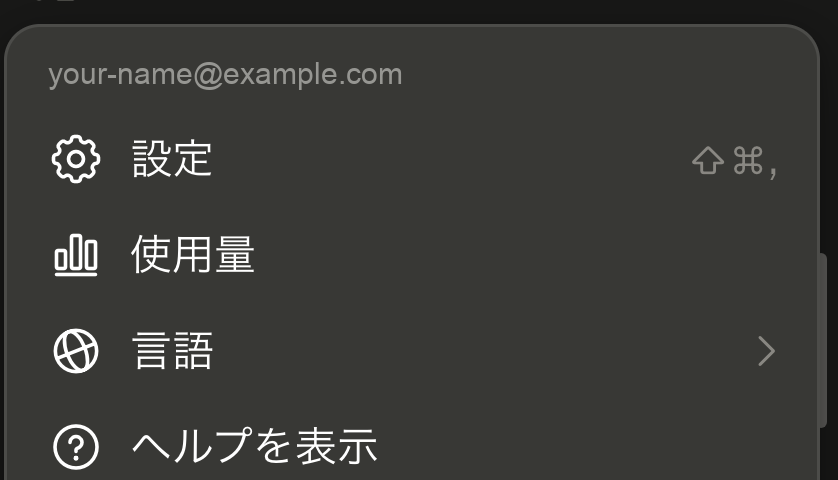
画面左下にあるアカウント名をクリックし、メニューから「設定」を選びます。ブラウザで使っている場合は、アドレスバーに claude.ai/settings/data-privacy-controls と入力して直接開くこともできます。
設定画面が開いたら、左側のメニューに「一般 / アカウント / プライバシー / 請求 / 使用量 / 機能」などが並んでいます。この中のプライバシーを選びます。
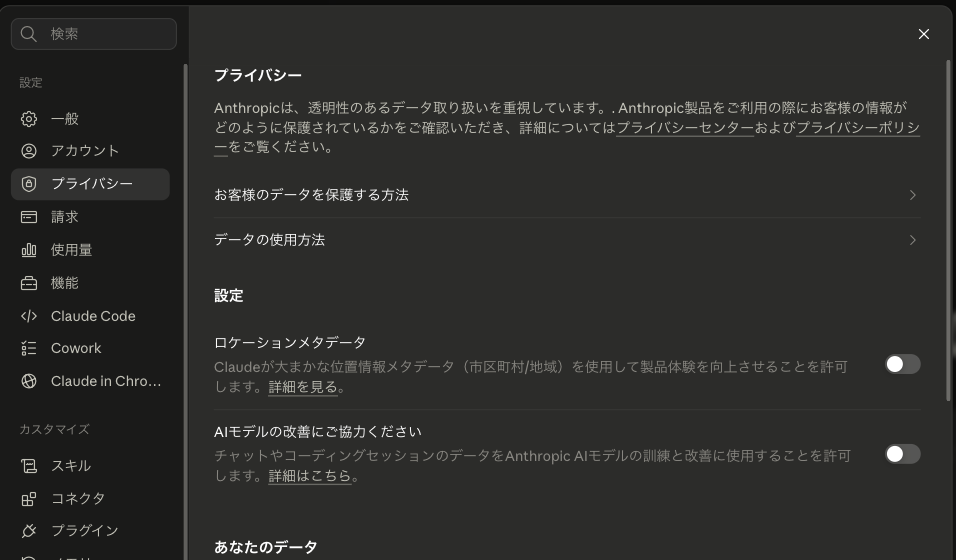
「設定」という見出しの下に項目が並んでいます。「AIモデルの改善にご協力ください」——説明文には「チャットやコーディングセッションのデータをAnthropic AIモデルの訓練と改善に使用することを許可します」とあります。右側のスイッチをクリックしてオフにします。
スイッチが灰色(左寄り)ならオフ、色がついて右寄りならオンです。切り替えは即時反映され、保存ボタンを押す必要はありません。

画面を閉じて開き直し、スイッチがオフのままであることを確認します。ここまでで設定は完了です。
複数の端末やブラウザから使っている場合も、設定はアカウントに紐づくため、端末ごとにやり直す必要はありません。
この設定はこれ以降の入力に対して効きます。すでに入力した内容の扱いについては、次の「あなたのデータ」の項目とあわせて確認してください。
あわせて確認する「ロケーションメタデータ」
同じプライバシー画面に、**「ロケーションメタデータ」**という項目があります。説明文は「Claudeが大まかな位置情報メタデータ(市区町村/地域)を使用して製品体験を向上させることを許可します」。市区町村レベルの情報で、住所や座標が渡るものではありません。
「近くの店舗を調べる」といった用途がなければ、業務利用ではオフで支障ありません。判断に迷うなら、まずオフにして、必要になったときに戻す方が安全です。

「あなたのデータ」で棚卸しする5項目
プライバシー画面を下にスクロールすると、**「あなたのデータ」**という区画があります。学習設定ほど知られていませんが、情報の棚卸しという意味では、こちらのほうが実務で効きます。
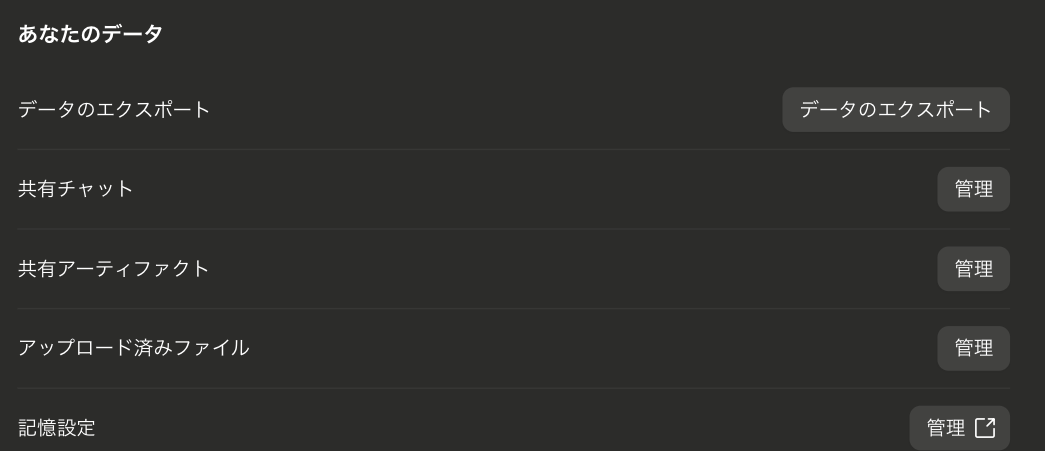
- データのエクスポート:これまでのやり取りをまとめて書き出せます。退職者のアカウントを閉じる前や、業務記録として残す必要があるときに使います。
- 共有チャット:リンクを作って外部に共有した会話の一覧です。ここは必ず一度見てください。共有リンクは作ったことを忘れがちで、URLを知っていれば誰でも開けます。不要なものは削除します。
- 共有アーティファクト:Claudeに作らせた資料やツールのうち、共有状態になっているものの一覧です。考え方は共有チャットと同じです。
- アップロード済みファイル:これまで読ませたファイルの一覧です。契約書や名簿を読ませたまま残っていないか確認します。
- 記憶設定:Claudeが会話をまたいで覚えている内容の管理です。覚えさせる範囲を制限したり、記憶を消したりできます。
実務で事故が起きやすいのは、学習設定よりも共有リンクの放置です。四半期に一度、共有チャットと共有アーティファクトを見直すルールにしておくと安全です。
プランによる扱いの違い
「うちはTeamプランだから設定不要ですか」という質問をよく受けます。おおまかには、個人向けプラン(Free / Pro / Max)は利用者自身が設定する、法人向けプラン(Team / Enterprise)やAPI経由の利用は既定で学習に使われない扱いが基本——という整理になります。
ただし、この扱いは規約の改定で変わりうる部分です。実際、学習に関する方針はこの数年で複数回更新されています。**導入を判断する場面では、必ず契約時点の規約とプライバシーセンターの記載を一次情報として確認してください。**このページの内容も、確認日時点のものです。
社員が自分の個人アカウント(Freeプラン等)で業務に使っているケースが、最も見落とされます。会社が法人プランを契約していても、個人アカウントでの利用はその管理外です。まず「誰がどのアカウントで使っているか」を把握するところからになります。
公式の一次情報はこちらです:Anthropic プライバシーセンター/プライバシーポリシー
社内に配るときのチェックリスト
設定そのものより、全員に行き渡らせることのほうが難しい部分です。実際の支援で使っている順序を載せておきます。
- 誰がどのアカウントで使っているかを一覧にする:法人プラン、個人プラン、無料アカウントが混在しているのが普通です。まずここを可視化します。
- 設定手順を1枚にして配る:このページの手順をそのまま社内文書にして構いません。口頭説明だけでは徹底されません。
- 入力してよい情報の線引きを決める:技術的な設定より、こちらのほうが効きます。「顧客名は伏せる」「未公開の数字は入れない」など、3行程度で十分です。
- 共有リンクの見直しを定例に入れる:四半期に一度、共有チャットと共有アーティファクトを確認します。
- 退職時の手順に、データのエクスポートとアカウント停止を追加する:既存の退職チェックリストに1行足すだけです。